
Gmail Password മറന്നുപോയോ? Phone Number-ഉം Recovery Email-ഉം ഇല്ലാതെ Account തിരിച്ചുപിടിക്കാം! ✅
Android, iPhone, Computer — ഏത് Device ഉപയോഗിച്ചും ഈ Step-by-Step Guide Follow ചെയ്താൽ മതി!
നിങ്ങൾക്ക് Gmail Password മറന്നു പോയോ? അതോ Phone Number-ഉം Recovery Email-ഉം രണ്ടും ഇല്ലാതെ Account തിരിച്ചുപിടിക്കണോ? വിഷമിക്കേണ്ടതില്ല — ഈ ഒറ്റ Guide മതി, രണ്ട് പ്രശ്നങ്ങൾക്കും Solution ഇവിടെയുണ്ട്! 👇
Phone Number-ഉം Recovery Email-ഉം ഇല്ലെങ്കിലും Google ചില പ്രത്യേക സാഹചര്യങ്ങളിൽ നിങ്ങളെ Account-ലേക്ക് തിരിച്ചുവിടും. അതിനായി Google രണ്ട് കാര്യങ്ങൾ നോക്കുന്നു:
Recognized Device
Account മുൻപ് ഉപയോഗിച്ചിരുന്ന അതേ Phone/Computer ആണോ?
Recognized Location
സാധാരണ Login ചെയ്യാറുള്ള അതേ WiFi/Network ആണോ?
Pro Tip: Recovery ശ്രമിക്കുമ്പോൾ വീട്ടിലെ WiFi ഉപയോഗിക്കുക. കഴിയുമെങ്കിൽ Account Create ചെയ്ത അതേ Phone ഉപയോഗിക്കുക — വിജയസാധ്യത വളരെ കൂടുതലായിരിക്കും!
Google-ൽ Search ചെയ്യുക
നിങ്ങളുടെ Phone-ലോ Computer-ലോ Google Chrome അല്ലെങ്കിൽ ഏതെങ്കിലും Browser തുറക്കുക. Search Bar-ൽ ഇങ്ങനെ Type ചെയ്യുക: “gmail account recovery”
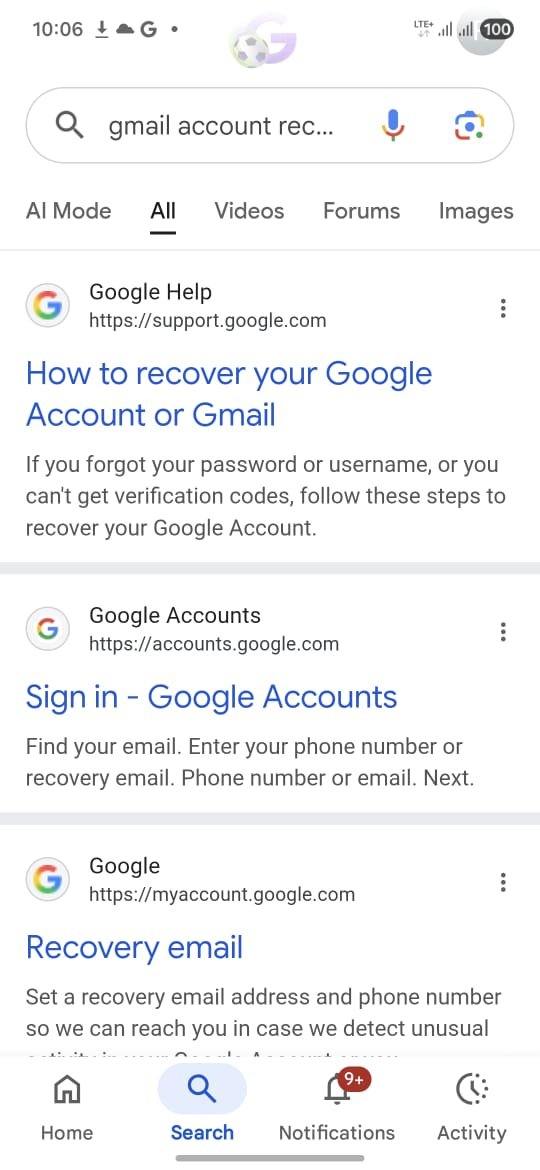
Screenshot 1: Google Search Result
Search Results-ൽ “How to recover your Google Account or Gmail” എന്ന Google Help Link കാണാം — അതിൽ Click ചെയ്യുക. ഇത് support.google.com എന്ന Official Google Page ആണ്. മറ്റ് Sites-ൽ Click ചെയ്യരുത്!
Account Recovery Page തുറക്കുക
Google Help Page-ൽ നിന്ന് നേരിട്ട് ഈ Official Recovery Page-ലേക്ക് പോകുക:
🔗 accounts.google.com/signin/recovery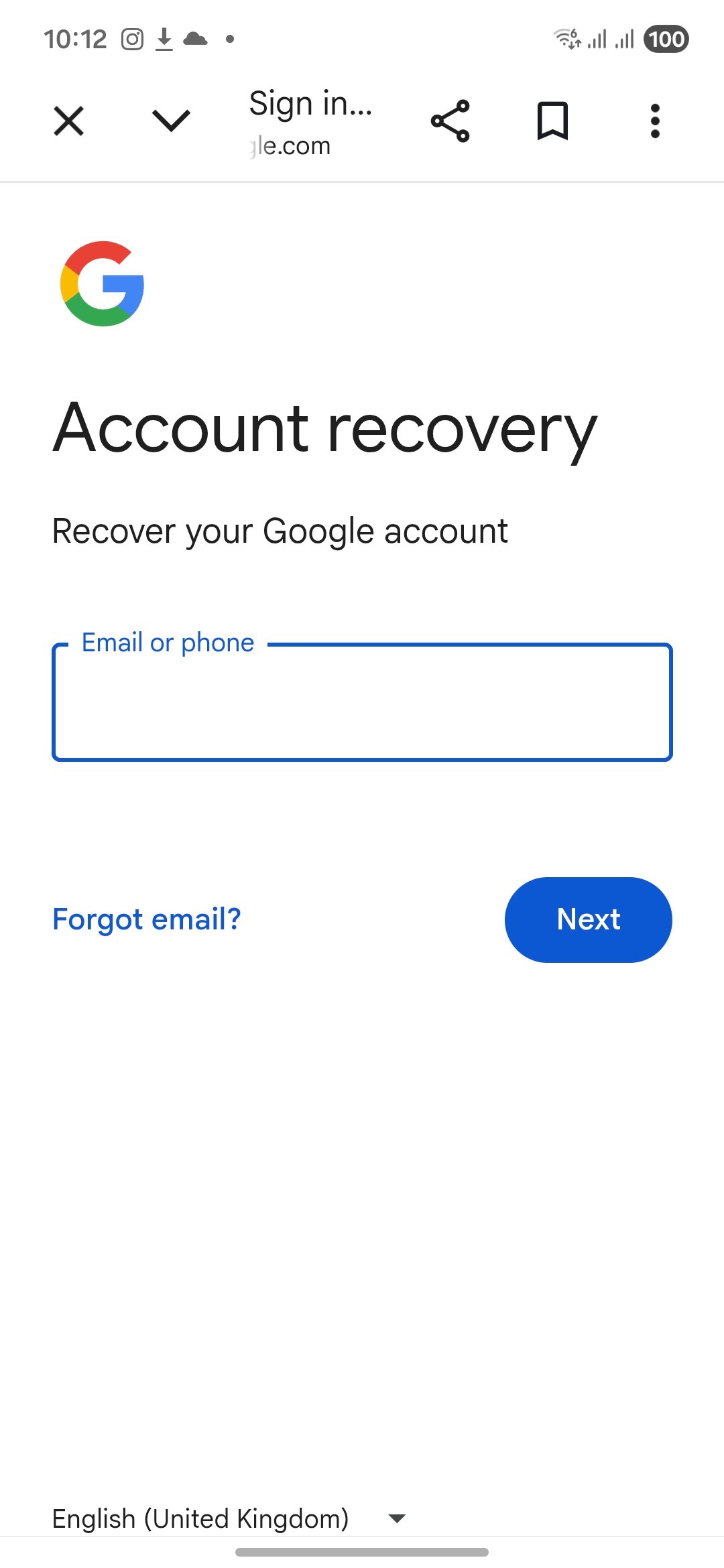
Screenshot 2: Account Recovery Page
ഈ Page-ൽ “Email or phone” Box കാണാം. അതിൽ നിങ്ങളുടെ Gmail Address കൃത്യമായി Type ചെയ്ത് “Next” Click ചെയ്യുക.
Verification — Fingerprint / Screen Lock
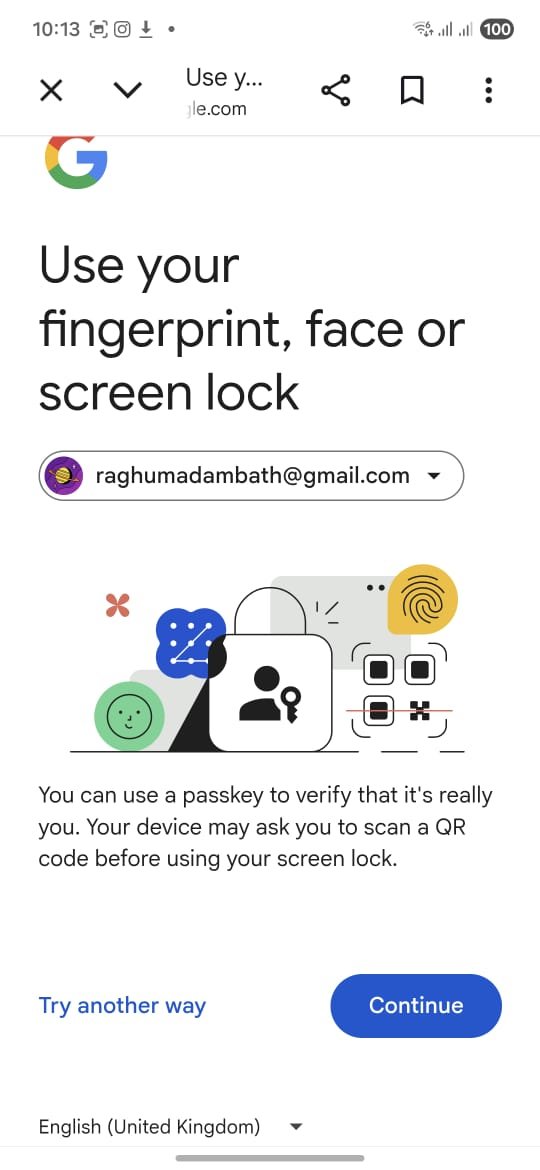
Screenshot 3: Verification Screen
Google നിങ്ങളോട് Fingerprint, Face അല്ലെങ്കിൽ Screen Lock ഉപയോഗിച്ച് Verify ചെയ്യാൻ ആവശ്യപ്പെടും.
✅ Fingerprint അല്ലെങ്കിൽ Face Unlock ഉണ്ടെങ്കിൽ “Continue” Click ചെയ്ത് Verify ചെയ്യുക.
ഇത് Possible അല്ലെങ്കിൽ “Try another way” Click ചെയ്ത് മറ്റ് Options നോക്കുക. Account ഉപയോഗിച്ചിരുന്ന Phone-ൽ തന്നെ ഈ Step ചെയ്യുക!
Welcome Back! — Password Update ചെയ്യുക
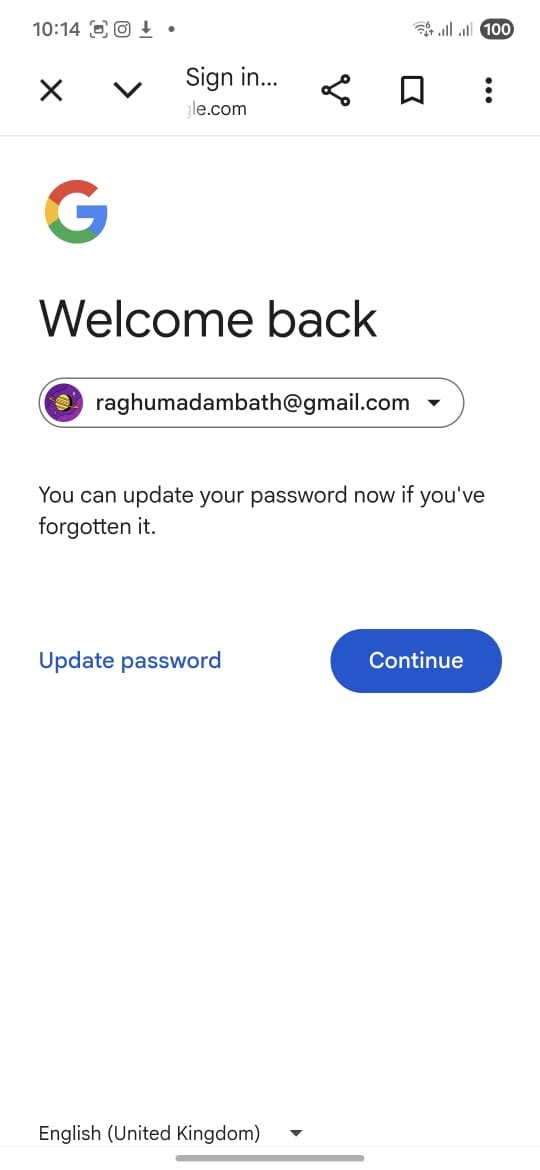
Screenshot 4: Welcome Back Screen
Verification വിജയകരമായി കഴിഞ്ഞാൽ Google “Welcome back” കാണിക്കും.
👉 “Update password” — Password മറന്നുപോയവർ ഇത് Click ചെയ്യുക.
👉 “Continue” — Password Update വേണ്ടവർ ഇത് Click ചെയ്യുക.
പുതിയ Strong Password Set ചെയ്യുക
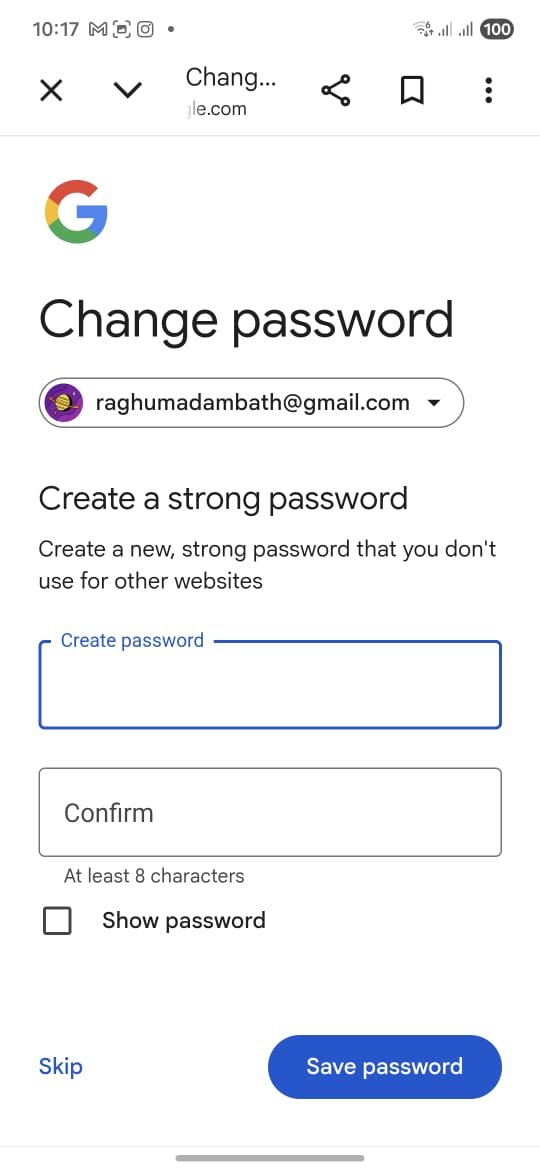
Screenshot 5: Change Password Screen
1️⃣ “Create password” Box-ൽ പുതിയ Strong Password Type ചെയ്യുക
2️⃣ “Confirm” Box-ൽ അതേ Password വീണ്ടും Type ചെയ്യുക
3️⃣ “Save password” Click ചെയ്യുക ✅
Learnome@2024 — ഇത്തരം Password ഉണ്ടാക്കുക!
- മറ്റൊരു Device Try ചെയ്യുക — Account Create ചെയ്ത Phone ഉണ്ടെങ്കിൽ അത് ഉപയോഗിക്കുക.
- Home WiFi ഉപയോഗിക്കുക — Mobile Data-ൽ ആണെങ്കിൽ WiFi-ലേക്ക് മാറുക.
- കുറച്ചു നേരം കഴിഞ്ഞ് Try ചെയ്യുക — Multiple Failed Attempts ഉണ്ടെങ്കിൽ Google കുറച്ചു സമയം Block ചെയ്യും.
പഠിക്കൂ. സമ്പാദിക്കൂ. വീട്ടിലിരുന്ന്.
വീട്ടിലിരുന്ന് ഒരു വരുമാനം ഉണ്ടാക്കണം — പക്ഷേ എവിടെ തുടങ്ങണം എന്ന് അറിയില്ല. Learnome ഉണ്ടായത് അതിനു വേണ്ടിയാണ്.
Skills പഠിക്കൂ → Apply ചെയ്യൂ → Earn ചെയ്യൂ